

XML autorizado
Use sempre o XML autorizado pela SEFAZ, não o XML de contingência ou em processamento.
A importação por XML de NFe permite gerar boletos automaticamente a partir das duplicatas das suas notas fiscais eletrônicas de produtos, eliminando a digitação manual dos dados de cobrança.
Antes de importar, verifique se você possui:
Você pode importar notas fiscais de duas formas:
| Formato | Descrição |
|---|---|
| Arquivo .xml | Um único arquivo XML de NF-e |
| Arquivo .zip | Múltiplos arquivos XML compactados em um único ZIP |
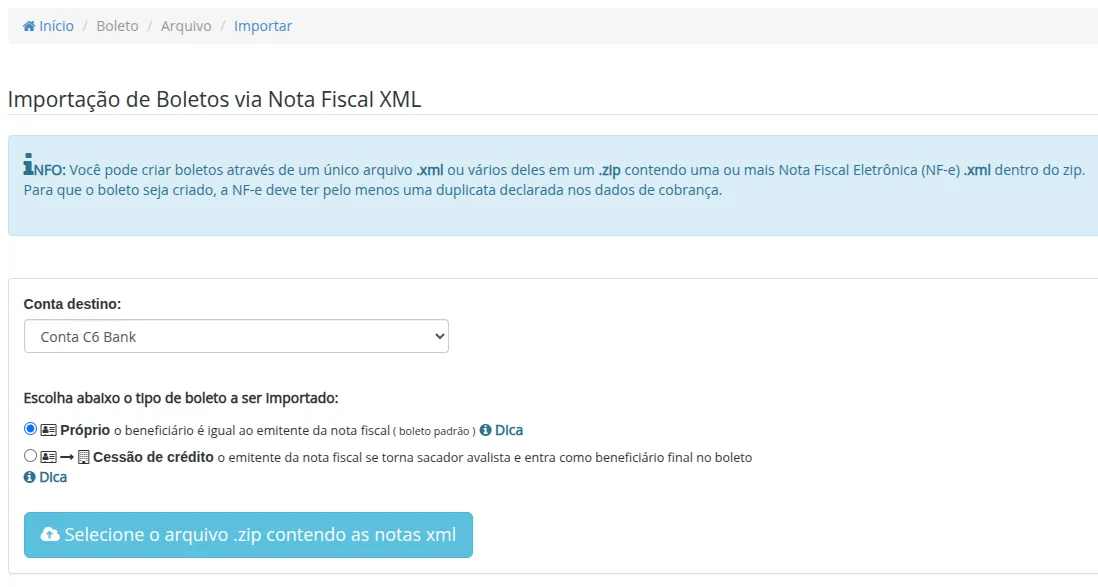
Ao importar, você deve escolher o tipo de boleto que será gerado:
O beneficiário do boleto é o mesmo emitente da nota fiscal. Use esta opção quando você está cobrando suas próprias vendas.
O emitente da nota fiscal se torna sacador avalista e outra empresa (você) aparece como beneficiário final. Use para operações de factoring ou antecipação de recebíveis.
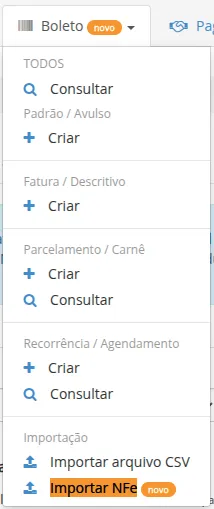
Acesse o menu “Boleto > Importação > Importar NFe”
No menu lateral, clique em Boleto, depois em Importação e selecione Importar NFe.
Configure a importação
Na tela de importação, configure:
Selecione o arquivo
Clique no botão “Selecione o arquivo .zip contendo as notas xml” e escolha o arquivo XML ou ZIP com as notas fiscais.
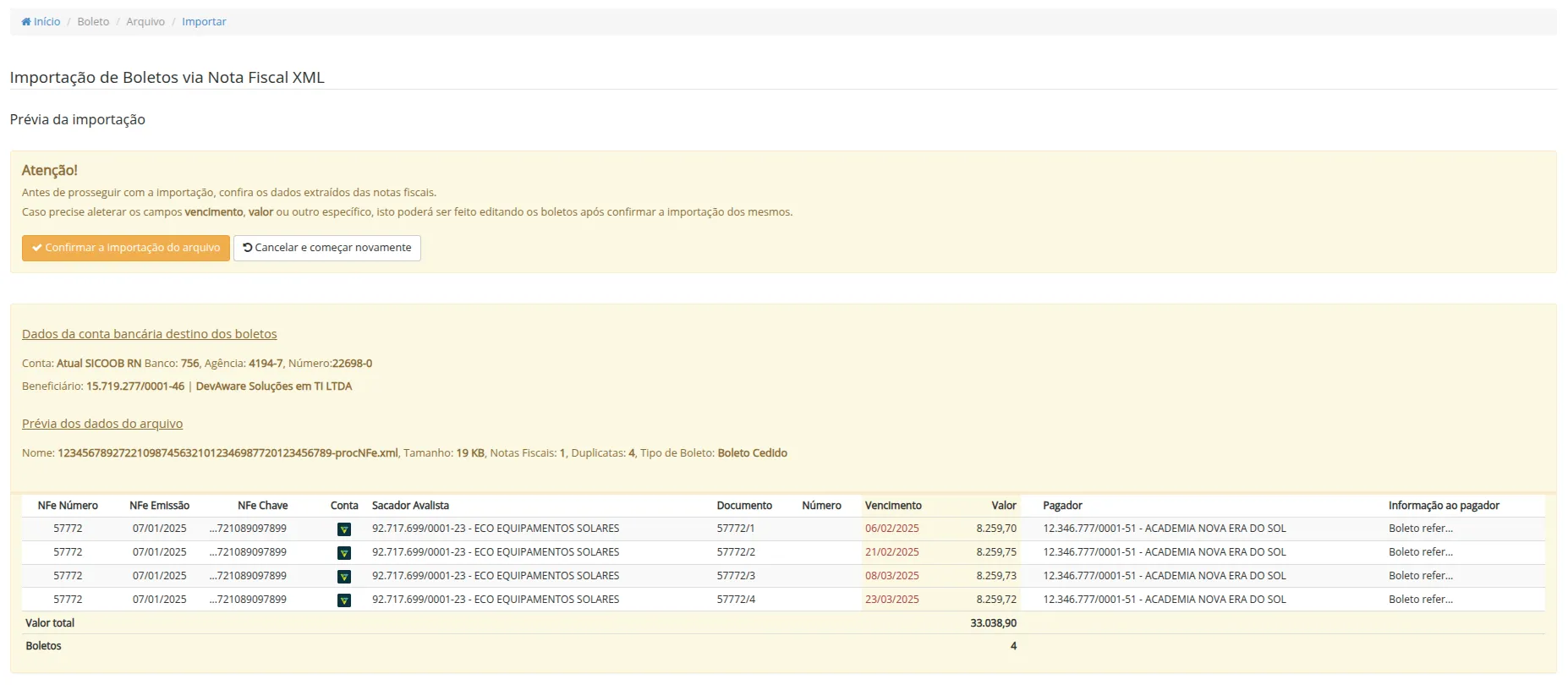
Confira a prévia dos dados
O sistema exibirá uma prévia com todos os boletos que serão gerados, incluindo:
Confirme a importação
O sistema extrai automaticamente os seguintes dados do XML:
<emit>)<dest>)<cobr><dup>)<nDup>)<dVenc>)<vDup>)<nNF>)<dhEmi>)Se a NFe tiver múltiplas duplicatas (venda parcelada), será gerado um boleto para cada duplicata.
Exemplo: Uma NFe com 4 duplicatas gera 4 boletos, cada um com:
[Número NFe]/[Número Duplicata] (ex: 57772/1, 57772/2, etc.)Os boletos importados ficam com status “Aguardando Registro”. Para que possam ser pagos:
Acesse “Boleto > Consultar”
Localize os boletos importados (filtro por data ou pagador)
Se necessário, edite vencimento, valor ou outras informações
Gere o arquivo de Remessa e envie ao banco
| Erro | Causa | Solução |
|---|---|---|
| XML inválido | Arquivo corrompido ou incompleto | Use o XML autorizado pela SEFAZ |
| Sem duplicatas | NFe não possui dados de cobrança | Verifique se a nota tem duplicatas (<cobr><dup>) |
| NFe cancelada | Status da nota é cancelado | Use apenas notas autorizadas |
| Erro | Causa | Solução |
|---|---|---|
| CNPJ do emitente não confere | Tipo “Próprio” selecionado mas emitente é diferente do beneficiário | Use “Cessão de crédito” ou verifique a conta bancária |
| Destinatário sem endereço | XML não contém endereço completo do destinatário | Cadastre o pagador manualmente antes de importar |
| Duplicata sem vencimento | Campo <dVenc> vazio no XML |
Edite o boleto após importação para definir vencimento |
XML autorizado
Use sempre o XML autorizado pela SEFAZ, não o XML de contingência ou em processamento.
Notas já importadas
O sistema permite reimportar a mesma nota. Verifique antes para evitar boletos duplicados.
Edição pós-importação
Vencimentos e valores podem ser ajustados após a importação, antes de gerar a remessa.
Pagador automático
Se o destinatário da NFe não existir como pagador, ele será cadastrado automaticamente com os dados do XML.