

Arquivo Modelo CSV
O arquivo já contém o cabeçalho correto e exemplos de preenchimento com diferentes configurações de desconto.
Baixar modelo CSV
A importação de boletos por CSV permite emitir múltiplos boletos de uma só vez, inclusive para diferentes contas bancárias no mesmo arquivo. Ideal para cobranças recorrentes, mensalidades ou faturamento em lote.
Arquivo Modelo CSV
O arquivo já contém o cabeçalho correto e exemplos de preenchimento com diferentes configurações de desconto.
Baixar modelo CSV
Antes de importar boletos, você precisa:
O arquivo CSV deve usar ponto e vírgula (;) como separador. A ordem das colunas deve ser exatamente como descrito abaixo.
| Coluna | Tipo | Descrição | Exemplo |
|---|---|---|---|
TOKEN_CONTA_BANCARIA | texto | Token API da conta bancária | abc123token456 |
CPRF_PAGADOR | texto | CPF ou CNPJ formatado do pagador | 111.111.111-11 ou 00.000.000/0001-91 |
VALOR | decimal | Valor do boleto (2 casas decimais) | 150.00 |
VENCIMENTO | data | Data de vencimento (dd/MM/yyyy) | 25/03/2025 |
| Coluna | Tipo | Descrição | Exemplo |
|---|---|---|---|
NOSSO_NUMERO | texto | Nosso número do boleto (somente se você já gera conforme regras do banco) | 0000000001234 |
DOCUMENTO | texto | ”Seu número” - identificador do seu negócio | FAT-001, NF-1234 |
MULTA | decimal | Percentual de multa (2 casas decimais) | 2.00 |
JUROS | decimal | Percentual de juros ao mês (4 casas decimais) | 0.0333 |
DIAS_PARA_ENCARGOS | inteiro | Dias após vencimento para iniciar cobrança de encargos | 0 |
INFORMACAO_PAGADOR | texto | Informação exibida no recibo do pagador | "Mensalidade ref. Janeiro" |
O sistema suporta até 3 níveis de desconto. Para cada nível, configure os três campos:
| Coluna | Descrição |
|---|---|
DESCONTO / DESCONTO2 / DESCONTO3 | Valor ou percentual do desconto |
DIAS_PARA_DESCONTO / DIAS_PARA_DESCONTO2 / DIAS_PARA_DESCONTO3 | Dias antes do vencimento para aplicar o desconto |
TIPO_VALOR_DESCONTO / TIPO_VALOR_DESCONTO2 / TIPO_VALOR_DESCONTO3 | PERCENTUAL ou REAL |
| Desconto | Valor | Dias antes | Tipo | Resultado (boleto de R$ 100,00) |
|---|---|---|---|---|
| 1º | 10.00 | 10 | REAL | R$ 10,00 de desconto até 10 dias antes |
| 2º | 5.00 | 5 | PERCENTUAL | 5% de desconto até 5 dias antes |
| 3º | 2.00 | 1 | REAL | R$ 2,00 de desconto até 1 dia antes |
As colunas devem estar na ordem exata abaixo:
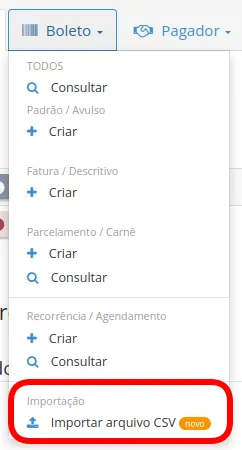
1. TOKEN_CONTA_BANCARIA2. CPRF_PAGADOR3. VALOR4. VENCIMENTO5. NOSSO_NUMERO6. DOCUMENTO7. MULTA8. JUROS9. DIAS_PARA_ENCARGOS10. DESCONTO11. DIAS_PARA_DESCONTO12. TIPO_VALOR_DESCONTO13. DESCONTO214. DIAS_PARA_DESCONTO215. TIPO_VALOR_DESCONTO216. DESCONTO317. DIAS_PARA_DESCONTO318. TIPO_VALOR_DESCONTO319. INFORMACAO_PAGADORAcesse o menu “Boleto > Importação > Importar arquivo CSV”
Selecione o arquivo CSV
Clique para selecionar o arquivo que você preparou.
Confira a prévia dos dados
O sistema mostrará uma prévia para conferência antes de efetivar a importação. Verifique com atenção os campos Vencimento e Valor.
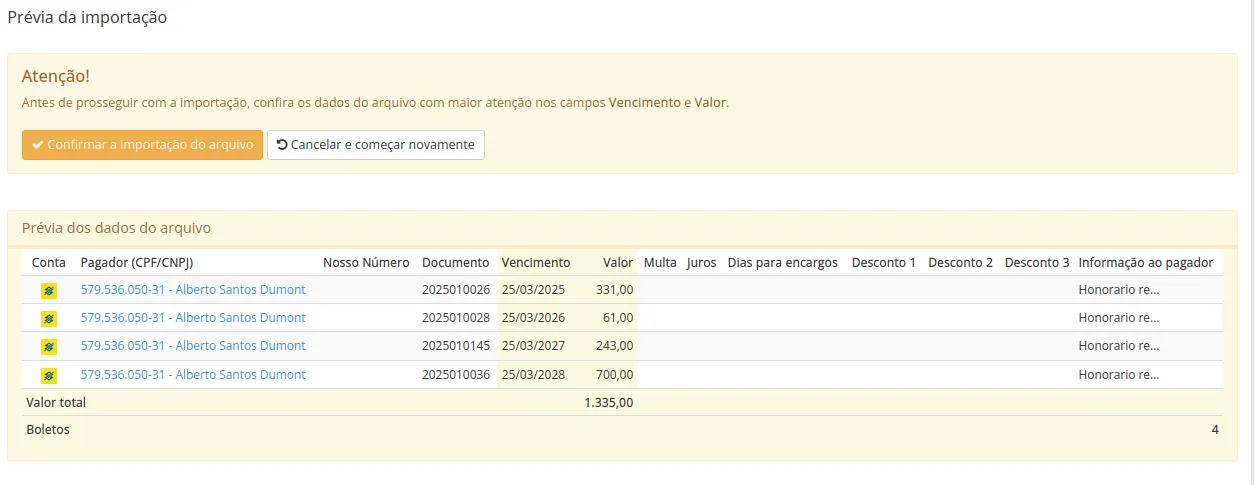
Confirme a importação
Clique em “Confirmar a importação do arquivo” para efetivar.
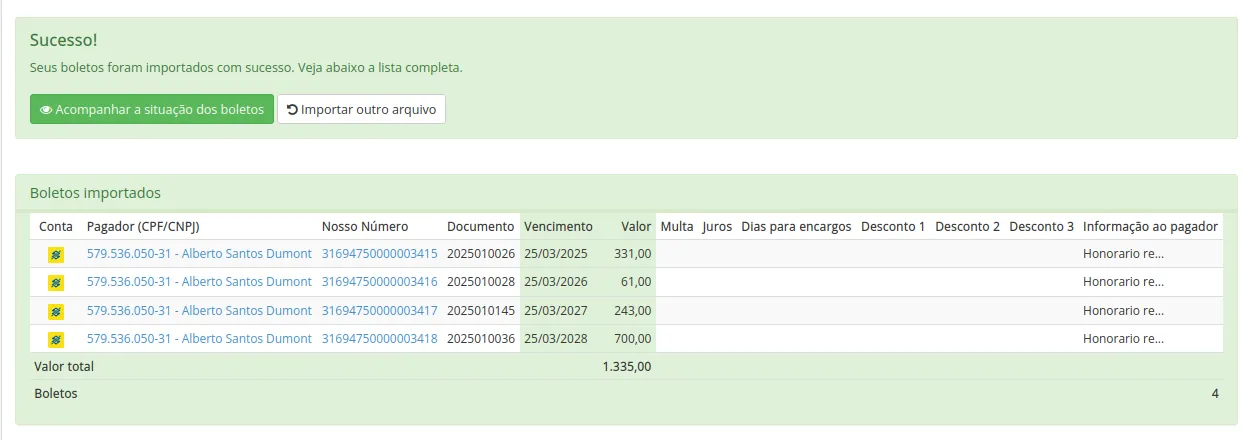
Visualize o resultado
O sistema exibirá a lista de boletos importados com sucesso.
O Token API identifica a conta bancária no arquivo de importação. Cada conta possui seu próprio token.
Acesse o menu “Conta > Consultar”
Localize a conta desejada e clique em “Mais > Editar”
Na seção INFO, clique no botão “Gerar token”
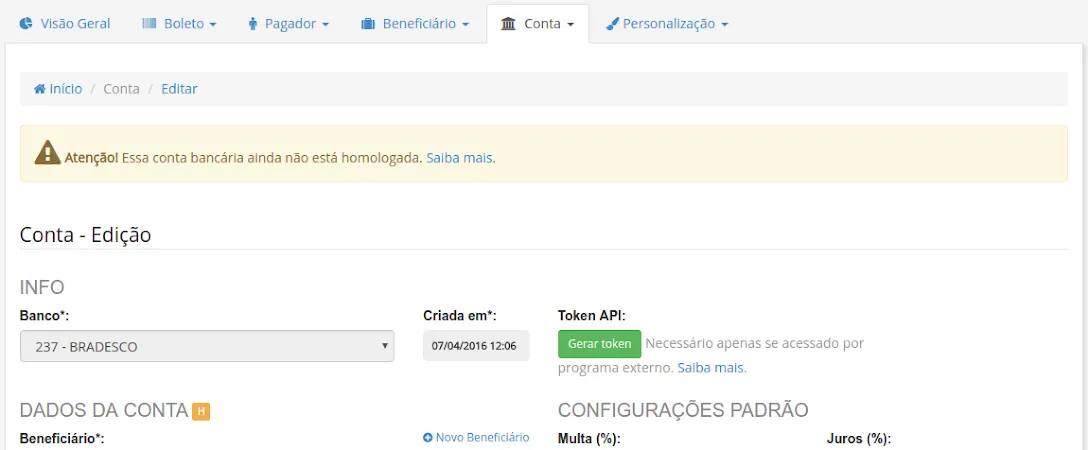
Copie o token gerado e use na coluna TOKEN_CONTA_BANCARIA do CSV
Uma vantagem da importação por CSV é poder enviar boletos de diferentes contas bancárias no mesmo arquivo. Basta usar o Token API correspondente a cada conta em cada linha.
TOKEN_CONTA_BANCARIA;CPRF_PAGADOR;VALOR;VENCIMENTO;...token_conta_A;111.111.111-11;100.00;25/03/2025;...token_conta_B;222.222.222-22;200.00;25/03/2025;...token_conta_A;333.333.333-33;150.00;30/03/2025;...TOKEN_CONTA_BANCARIA;CPRF_PAGADOR;VALOR;VENCIMENTO;NOSSO_NUMERO;DOCUMENTO;MULTA;JUROS;DIAS_PARA_ENCARGOS;DESCONTO;DIAS_PARA_DESCONTO;TIPO_VALOR_DESCONTO;DESCONTO2;DIAS_PARA_DESCONTO2;TIPO_VALOR_DESCONTO2;DESCONTO3;DIAS_PARA_DESCONTO3;TIPO_VALOR_DESCONTO3;INFORMACAO_PAGADORabc123token;111.111.111-11;331.00;25/03/2025;;2025010026;2.00;0.0333;0;10.00;5;REAL;;;;;;"Honorario ref. processo 123/2025"abc123token;111.111.111-11;61.00;25/03/2026;;2025010028;;;;;;;;;;;;"Honorario ref. processo 456/2025"abc123token;111.111.111-11;243.00;25/03/2027;;2025010145;2.00;0.0333;0;5.00;10;PERCENTUAL;;;;;;"Honorario ref. processo 789/2025"abc123token;111.111.111-11;700.00;25/03/2028;;2025010036;;;;;;;;;;;;"Honorario ref. processo 012/2025"| Erro | Causa | Solução |
|---|---|---|
| Colunas fora de ordem | Colunas não estão na sequência correta | Use o modelo de arquivo como referência |
| Token inválido | Token da conta não existe ou foi regenerado | Gere um novo token na conta bancária |
| Separador incorreto | Arquivo usa vírgula em vez de ponto e vírgula | Salve o CSV com separador ; |
| Erro | Causa | Solução |
|---|---|---|
| Pagador não encontrado | CPRF não cadastrado no sistema | Importe os pagadores ou cadastre manualmente primeiro |
| Valor inválido | Formato incorreto | Use ponto como decimal: 150.00 |
| Data inválida | Formato incorreto | Use dd/MM/yyyy: 25/03/2025 |
| CPRF inválido | Documento com dígitos incorretos | Verifique CPF ou CNPJ |
| Erro | Causa | Solução |
|---|---|---|
| Tipo de desconto inválido | Valor diferente de PERCENTUAL ou REAL | Use exatamente PERCENTUAL ou REAL |
| Desconto sem tipo | Valor de desconto informado sem o tipo | Preencha o campo TIPO_VALOR_DESCONTO |
Os boletos importados ficam com status “Aguardando Registro”. Para que possam ser pagos: