

Pelo menu Conta
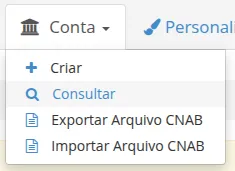
No menu principal, clique em Conta e depois em Consultar. Na lista, clique em Mais > Editar conta.
O logotipo do emissor permite personalizar seus boletos com a identidade visual da sua empresa. O logo é configurado diretamente na edição da conta bancária e, uma vez inserido, aparece automaticamente nos boletos emitidos, na página de 2ª via e nos emails enviados ao pagador.
Antes de enviar o logotipo, prepare uma imagem que atenda às especificações:
| Especificação | Valor |
|---|---|
| Formato | PNG ou JPG |
| Tamanho máximo | 500KB |
| Largura mínima | 423px |
| Altura mínima | 203px |
| Largura recomendada | 750px |
| Altura recomendada | 360px |
Acesse a edição da conta bancária
Existem duas formas de acessar a edição da conta:
Pelo menu Conta
No menu principal, clique em Conta e depois em Consultar. Na lista, clique em Mais > Editar conta.
Pela lista de contas
Na lista de contas bancárias, clique no botão Mais da conta desejada e selecione Editar conta.
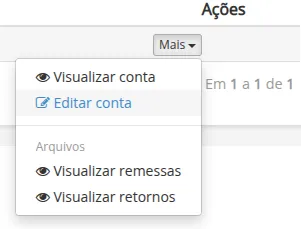
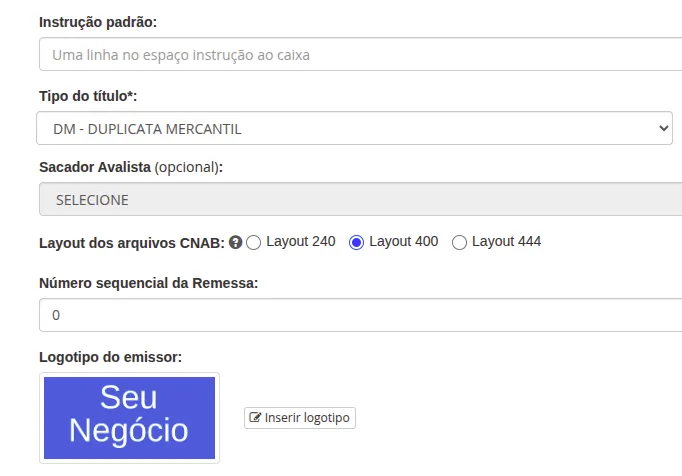
Na página de edição, role até o final do formulário até a seção Logotipo do emissor e clique no botão Inserir logotipo.
Um dialog será exibido com as especificações da imagem e o botão para selecionar o arquivo:
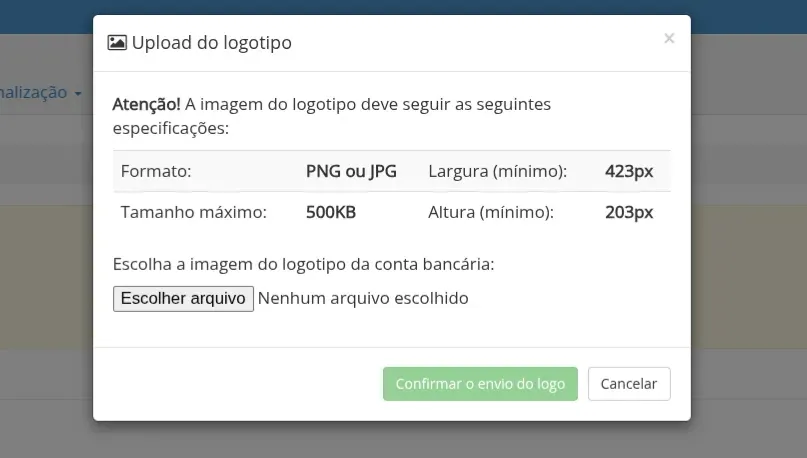
Selecione a imagem do logo
Clique em Escolher arquivo e selecione a imagem PNG ou JPG do seu logotipo. Uma pré-visualização será exibida abaixo do campo:
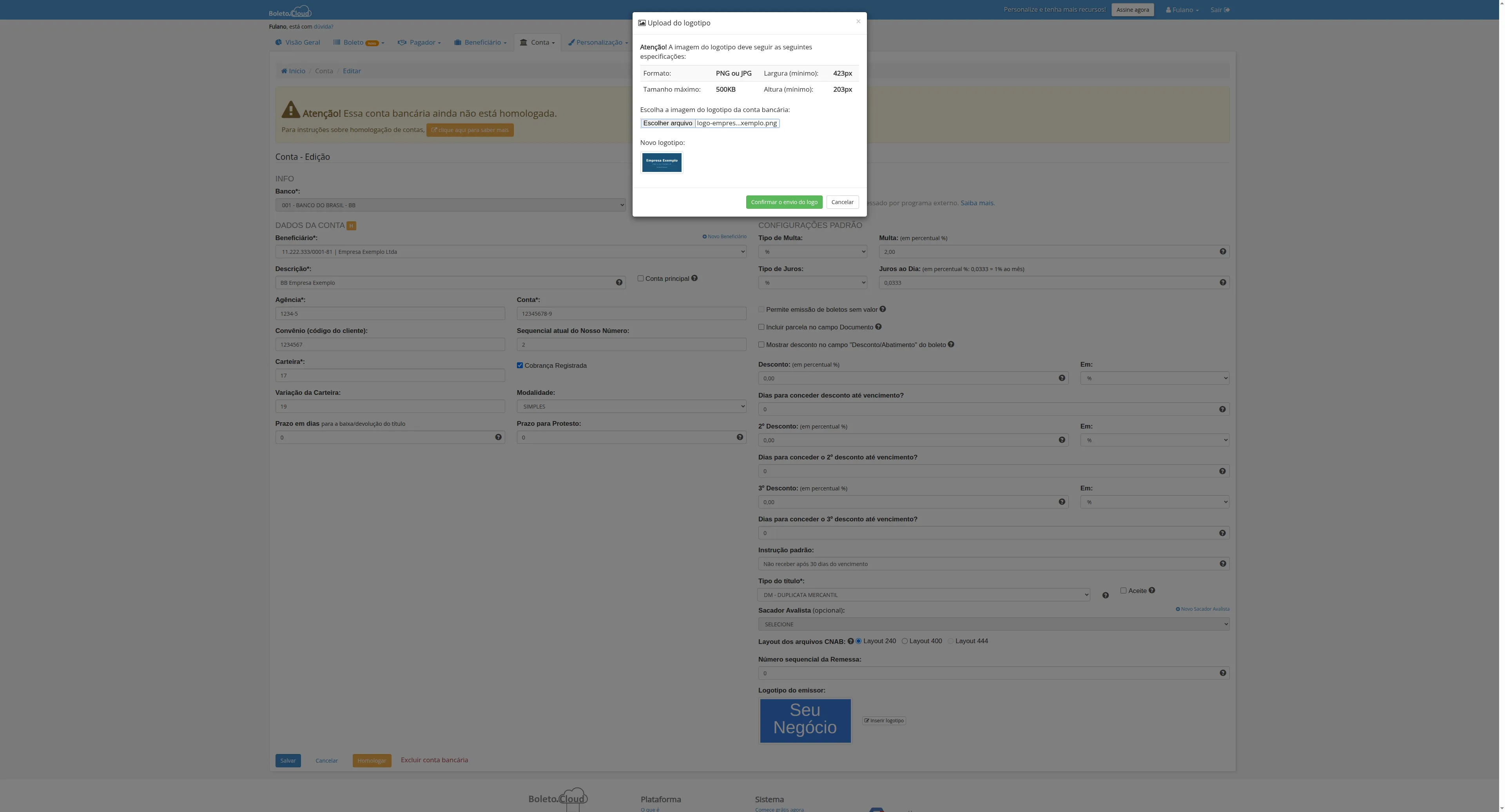
Confira se a imagem está correta e clique em Confirmar o envio do logo.
Logo configurado com sucesso
Uma mensagem de confirmação será exibida: “Seu logo foi configurado com sucesso em sua conta bancária.”
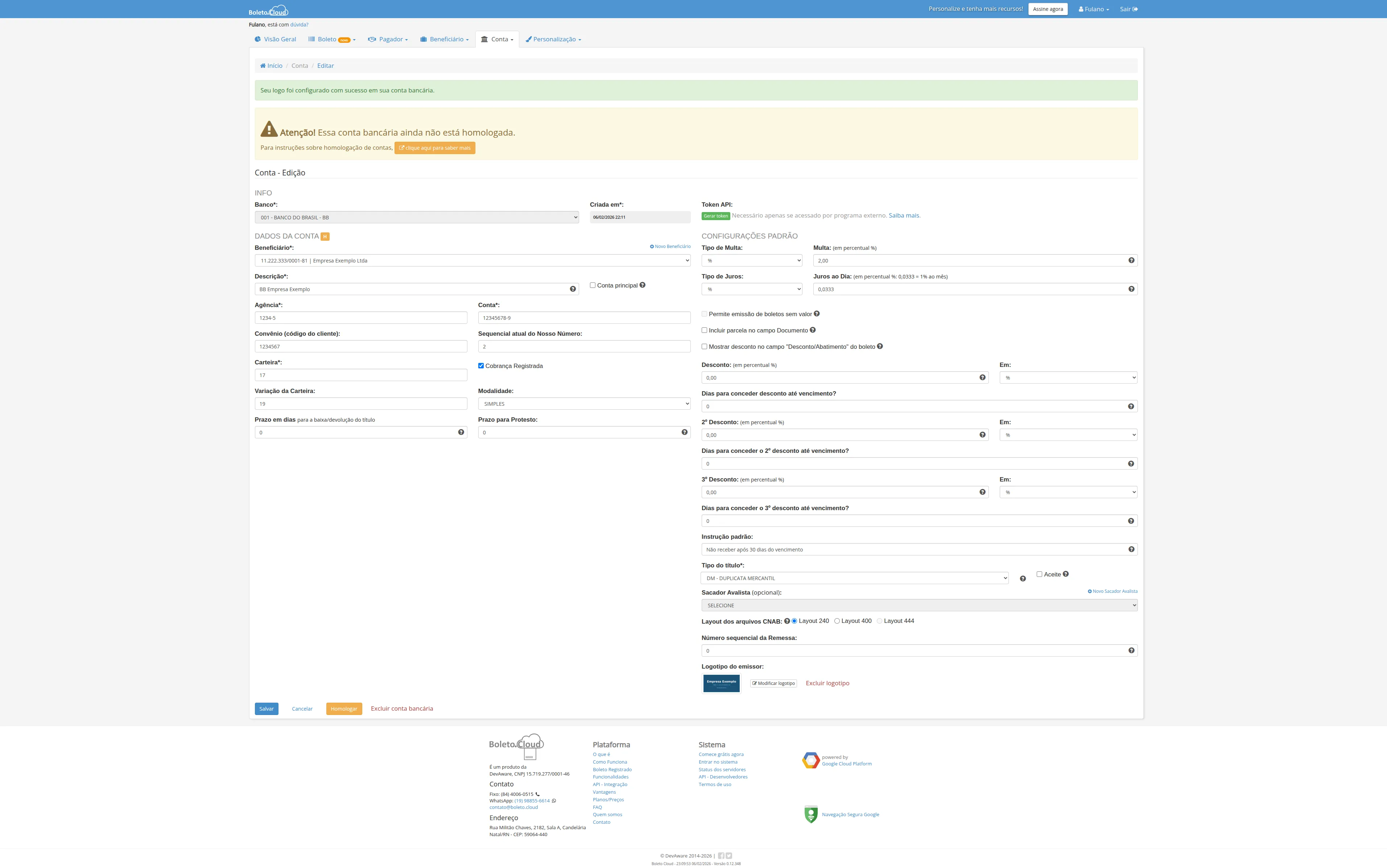
Na seção Logotipo do emissor, agora aparecem os botões Modificar logotipo e Excluir logotipo.
Após o envio, o logotipo é aplicado automaticamente em três locais:
| Local | Descrição |
|---|---|
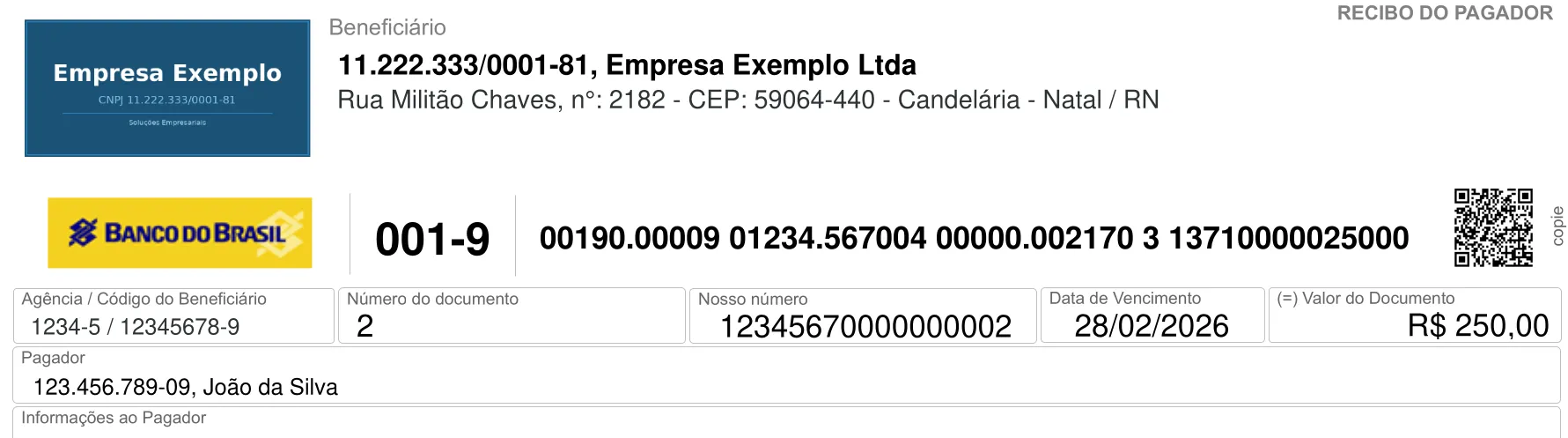
| Boleto bancário | O logo aparece no canto superior esquerdo do recibo do pagador, ao lado dos dados do beneficiário. |
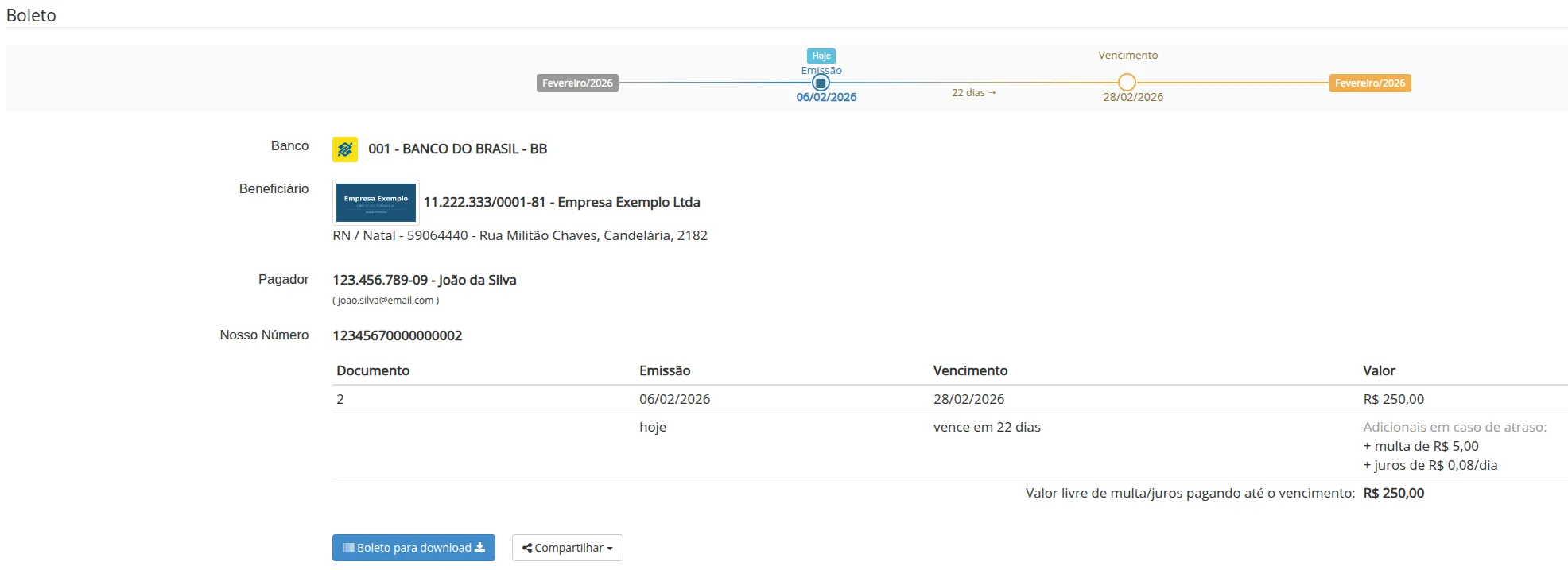
| Página de 2ª via | Quando o pagador acessa a página para reimprimir o boleto, o logo é exibido na área do beneficiário. |
| Emails enviados | O logo é incluído nos emails de cobrança enviados automaticamente ao pagador. |
Na página de 2ª via do boleto, o logo aparece ao lado do nome do beneficiário na seção de dados:
No boleto impresso, o logo é exibido no canto superior esquerdo do recibo do pagador:
Após inserir um logotipo, você pode alterá-lo ou removê-lo a qualquer momento: