

Na lista de contas
O indicador H indica que a conta ainda não foi homologada.
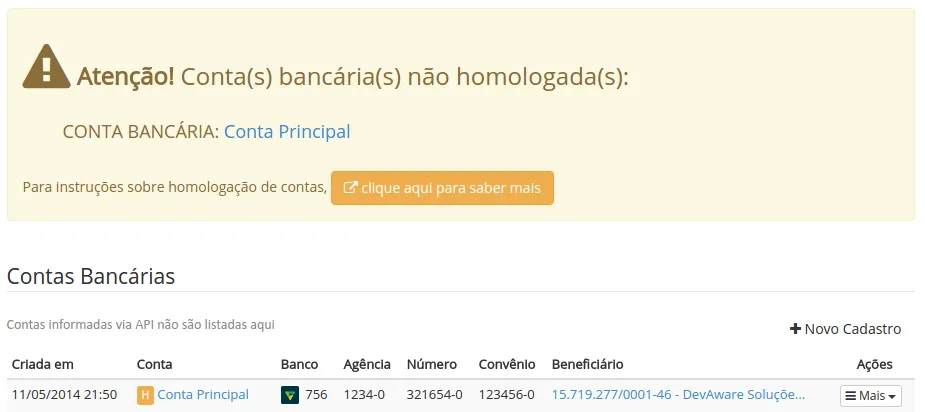
A homologação é o processo de validação da conta bancária. Ela garante que todos os dados estão corretos e que os pagamentos serão creditados na conta certa.
O sistema indica contas não homologadas de duas formas:
Na lista de contas
O indicador H indica que a conta ainda não foi homologada.
No boleto
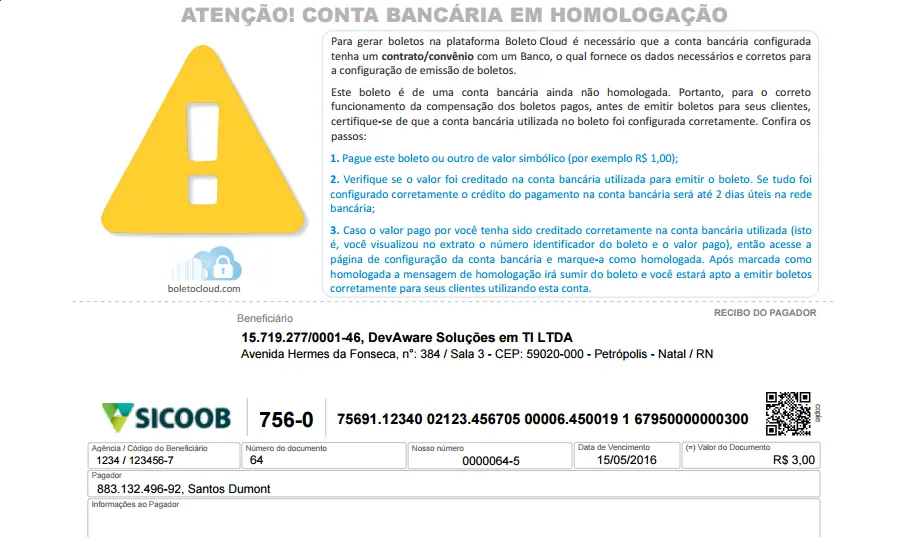
Boletos de contas não homologadas exibem aviso para não serem pagos por terceiros.
Antes de iniciar a homologação, você precisa ter cadastrado:
O processo completo envolve 5 etapas:
Acesse o menu “Boleto > Criar”

Preencha o formulário com:
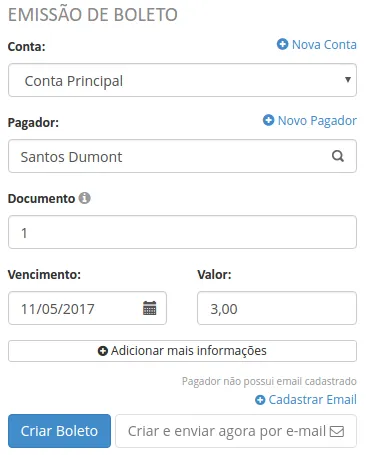
Clique em Salvar para gerar o boleto
O boleto precisa ser registrado no banco antes de ser pago. Esse processo é feito através do arquivo REMESSA.
Acesse “Boleto > Consultar” e localize o boleto criado
O boleto aparecerá com status de pendente de registro.

Clique no ícone de registro do boleto para acessar a tela de exportação de arquivo CNAB
Crie o arquivo REMESSA clicando em “Criar Arquivo”
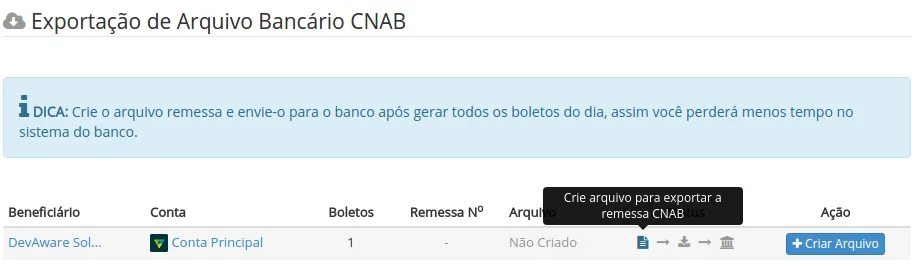
Após a criação, o arquivo ficará pronto para download
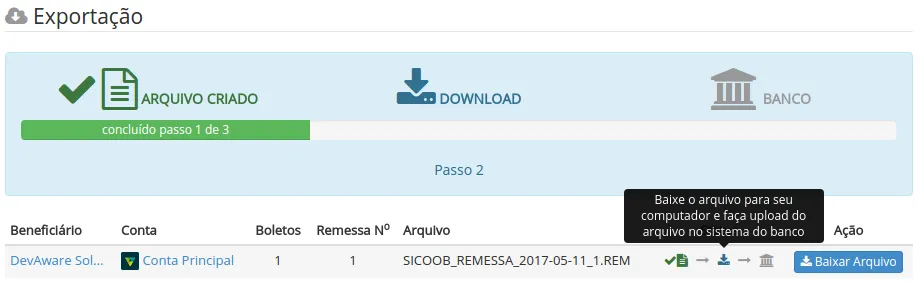
Faça o download clicando em “Baixar Arquivo”
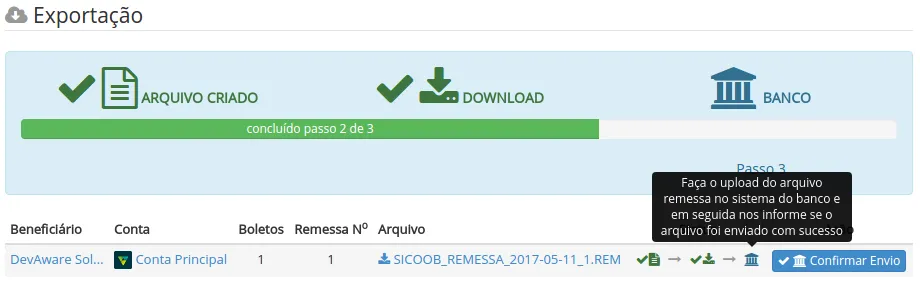
Importe o arquivo no sistema do banco (internet banking)
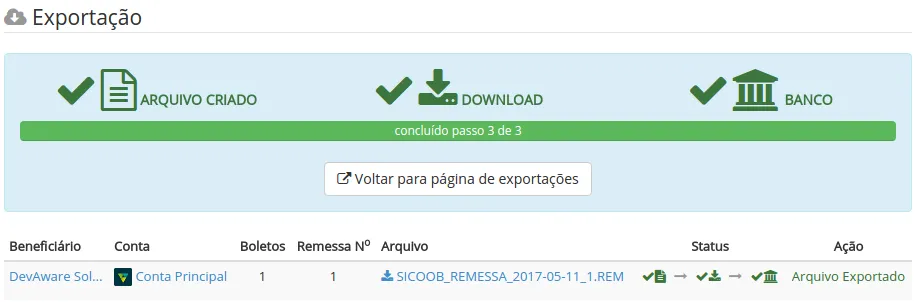
Após importar no banco, volte ao Boleto Cloud e clique em “Confirmar Envio”
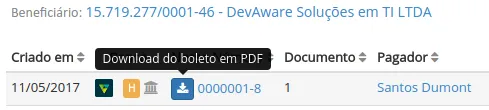
Após o registro, faça o download do boleto para pagamento. Na lista de boletos (“Boleto > Consultar”), clique no ícone de download:
Pague o boleto na rede bancária (internet banking, caixa eletrônico ou agência).
Até que a conciliação bancária seja realizada, o sistema exibirá um ícone indicando que está aguardando a confirmação do pagamento através do arquivo de retorno:
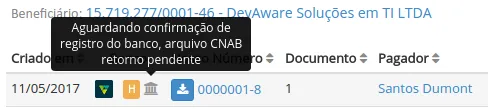
Após a compensação, você precisa informar ao sistema que o boleto foi pago. Existem duas formas:
O sistema atualizará automaticamente o status do boleto para pago.
Se preferir não usar o arquivo de retorno:
Acesse “Boleto > Consultar” e localize o boleto
O boleto aparecerá aguardando arquivo de retorno.
Clique no boleto para ver os detalhes
Clique em “Marcar como Pago”
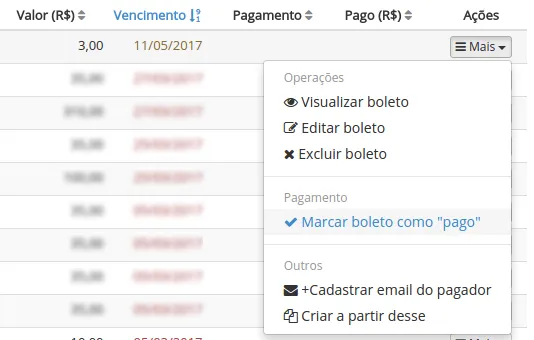
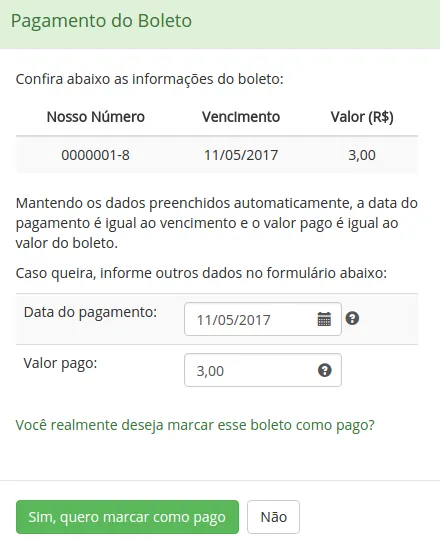
Confirme a operação
Após a conciliação, o boleto aparecerá sem pendências:

Com o boleto pago e conciliado, você pode finalizar a homologação. Acesse o cadastro da conta bancária pelo menu “Conta > Consultar”, pelo aviso de alerta de conta em homologação ou pelo ícone H na lista de boletos:
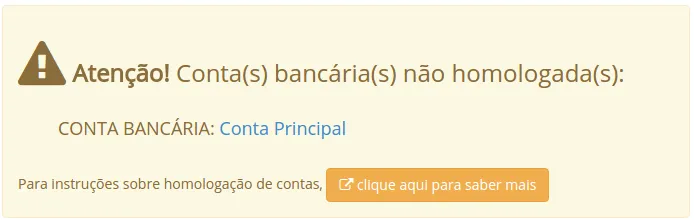
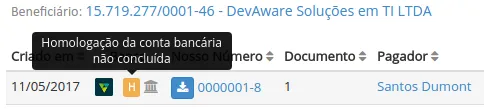
Na tela da conta bancária, clique no botão “Homologar”
Preencha o formulário com os dados do boleto pago

Confirme a homologação
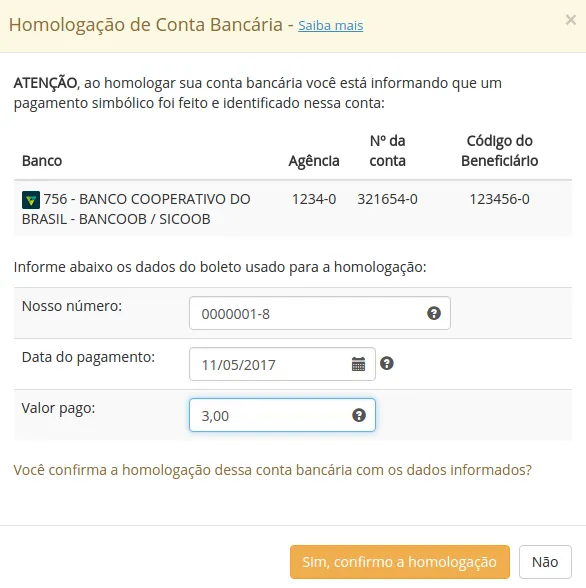
Após a homologação, a conta estará liberada para emitir boletos para clientes reais. O indicador H desaparecerá da lista de contas e os boletos não exibirão mais o aviso de homologação.