

Como Alterar Conta Bancária | Boleto Cloud
Você pode alterar os dados de uma conta bancária existente a qualquer momento. O banco não pode ser alterado após o cadastro.
Como acessar a edição
Seção intitulada “Como acessar a edição”Existem duas formas de acessar o formulário de edição:
- Pela lista de contas: Acesse Conta > Consultar, clique em “Mais” na conta desejada e selecione “Editar conta”
- Pela visualização: Na página de visualização da conta, clique no botão “Editar Dados”
Formulário de edição
Seção intitulada “Formulário de edição”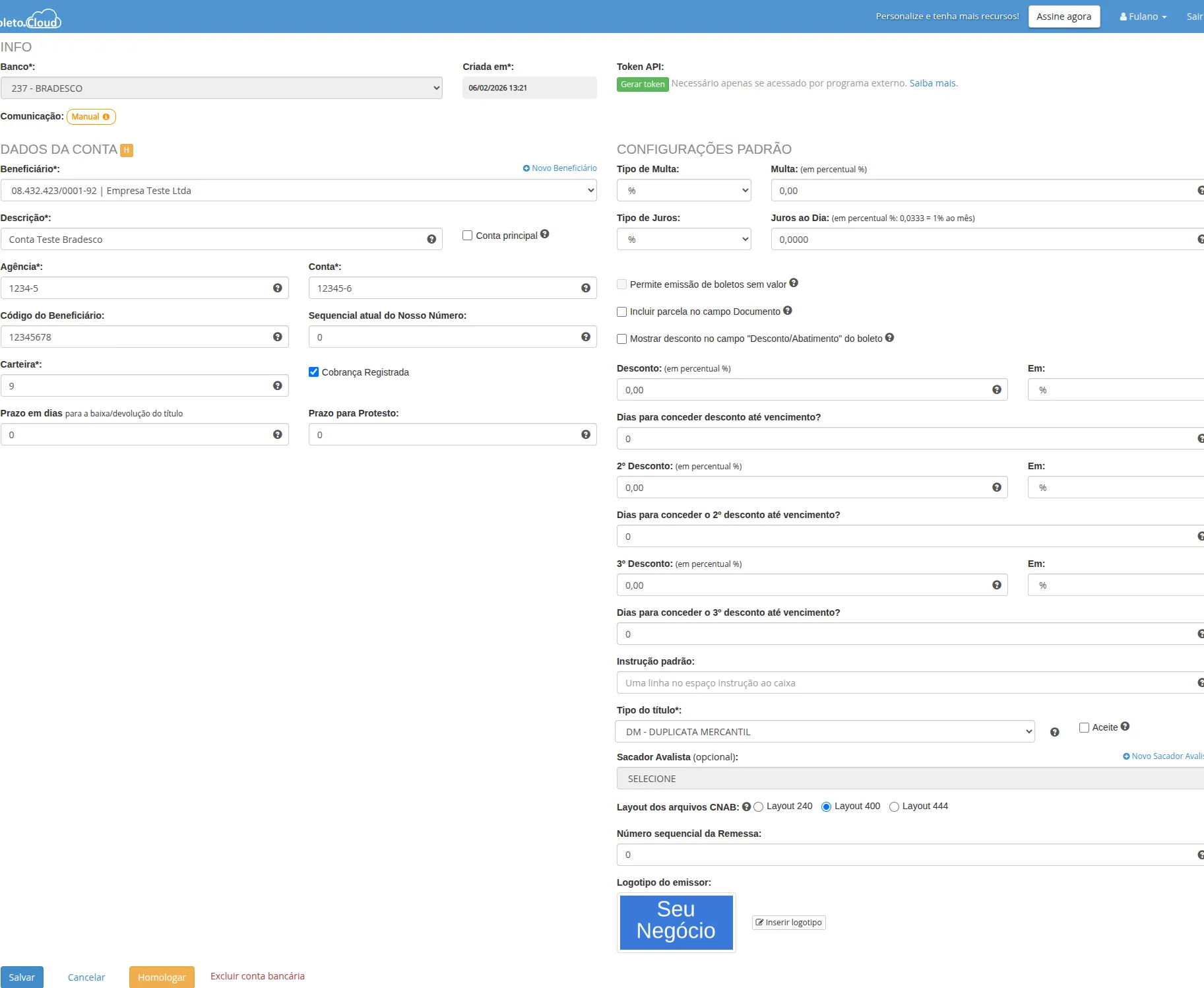
Seção de informações
Seção intitulada “Seção de informações”O topo do formulário exibe dados informativos que não podem ser alterados:
| Campo | Descrição |
|---|---|
| Banco | Instituição financeira (não editável após criação) |
| Criada em | Data e hora do cadastro da conta |
| Comunicação | Tipo de comunicação com o banco (Manual ou Online) |
| Token API | Token para acesso via API (clique em “Gerar token” se necessário) |
Dados editáveis
Seção intitulada “Dados editáveis”Todos os campos do formulário de criação permanecem editáveis, com exceção do banco:
| Seção | Campos editáveis |
|---|---|
| Dados da conta | Beneficiário, Descrição, Agência, Conta, Código do Beneficiário/Convênio, Carteira, prazos |
| Configurações padrão | Multa, Juros, Descontos, Instrução padrão, Tipo do título, Layout CNAB |
Logotipo do emissor
Seção intitulada “Logotipo do emissor”Na edição, é possível configurar o logotipo do emissor que será exibido nos boletos gerados por esta conta:
- Clique em “Inserir logotipo” para fazer upload da imagem
- O logotipo aparecerá no campo do beneficiário nos boletos
Passo a passo
Seção intitulada “Passo a passo”-
Acesse a edição pela lista de contas ou visualização da conta
-
Altere os campos desejados
Modifique os dados bancários, configurações de cobrança ou logotipo conforme necessário.
-
Clique em “Salvar” para confirmar as alterações
Status de homologação
Seção intitulada “Status de homologação”Se a conta ainda não foi homologada, o formulário exibirá um aviso com link para o processo de homologação. O botão “Homologar” também está disponível na parte inferior do formulário.
Excluir conta
Seção intitulada “Excluir conta”O botão “Excluir conta bancária” está disponível na parte inferior do formulário de edição. Para mais detalhes sobre o processo de exclusão, consulte a página de exclusão de conta bancária.