

Criar Boleto Avulso | Boleto Cloud
O boleto avulso (também chamado de boleto padrão) é a forma mais simples de emitir um boleto bancário no Boleto Cloud. Ideal para cobranças individuais, cada boleto é criado manualmente com os dados do pagador, valor e vencimento.
Seu primeiro boleto
Seção intitulada “Seu primeiro boleto”Veja como emitir um boleto preenchendo apenas os campos obrigatórios: conta bancária, pagador, vencimento e valor.
-
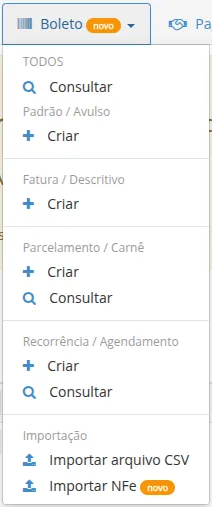
Acesse o menu “Boleto > Padrão / Avulso > Criar”
No menu principal, clique em Boleto para expandir o submenu. Na seção Padrão / Avulso, clique em Criar.
-
Formulário de emissão com esboço em tempo real
O formulário de emissão é exibido à esquerda com um esboço do boleto à direita. O esboço é atualizado em tempo real conforme você preenche os campos.
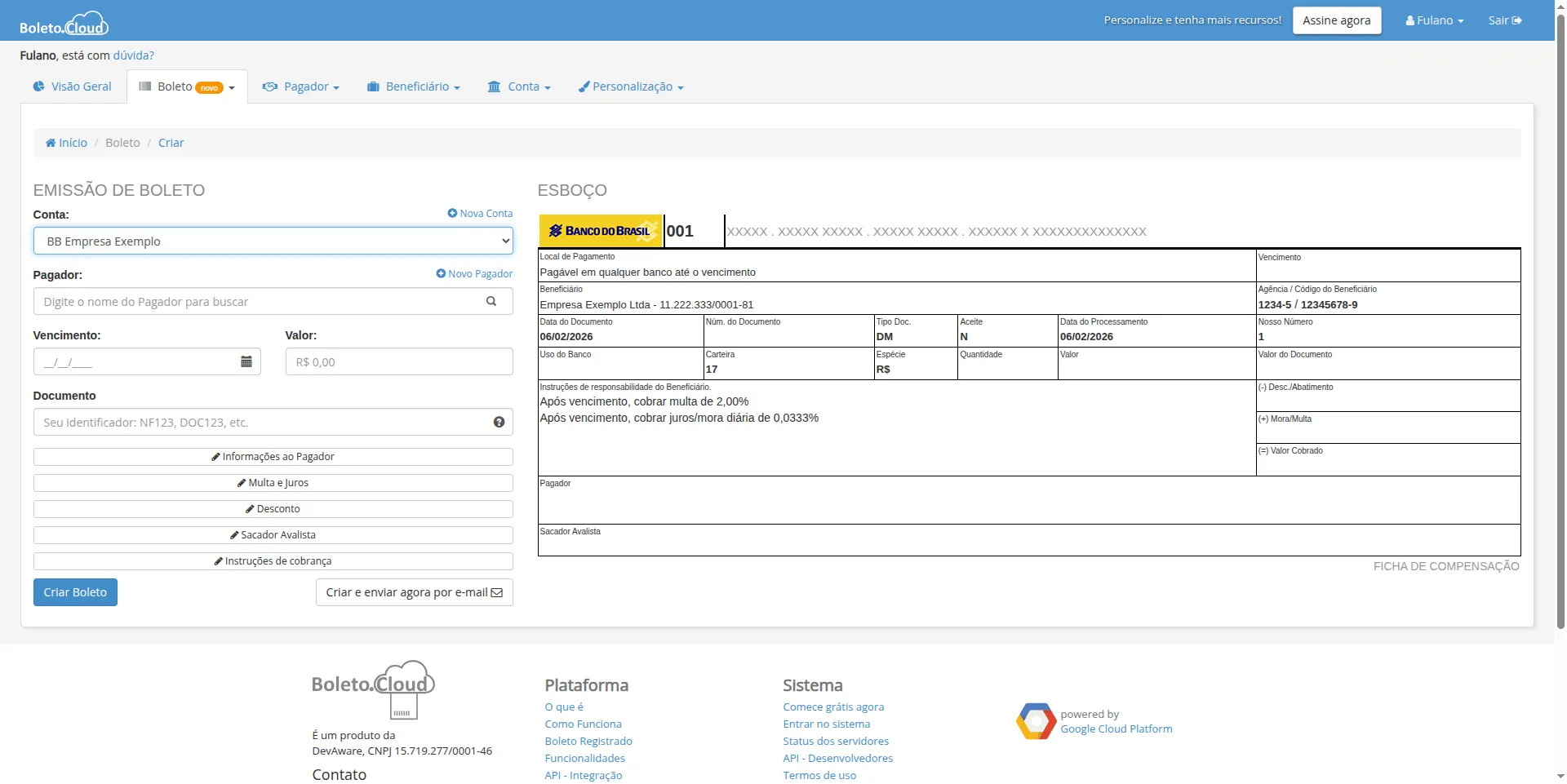
Note que a conta bancária é selecionada automaticamente se houver apenas uma conta cadastrada. Os dados do beneficiário, agência, conta e carteira já aparecem no esboço.
-
Preencha os dados do boleto
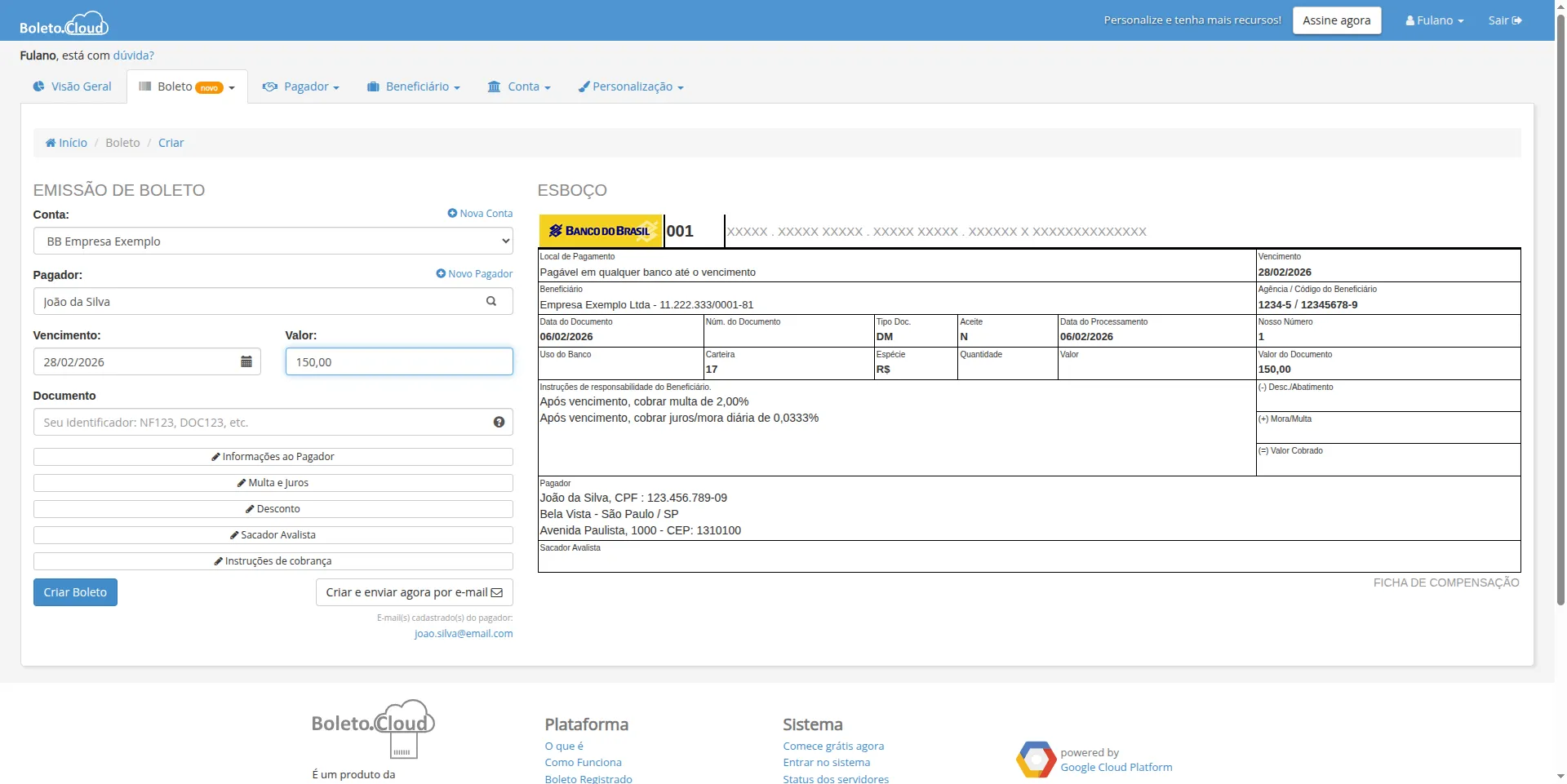
Preencha os 4 campos obrigatórios:
- Conta Bancária — selecione a conta que receberá o pagamento
- Pagador — digite o nome para buscar entre os pagadores cadastrados
- Vencimento — selecione a data no calendário
- Valor — valor do boleto em R$
Veja o formulário preenchido com os dados do exemplo:
-
Crie o boleto
Clique em Criar Boleto para gerar o boleto. Uma mensagem de sucesso será exibida com o número do boleto e um botão para download.
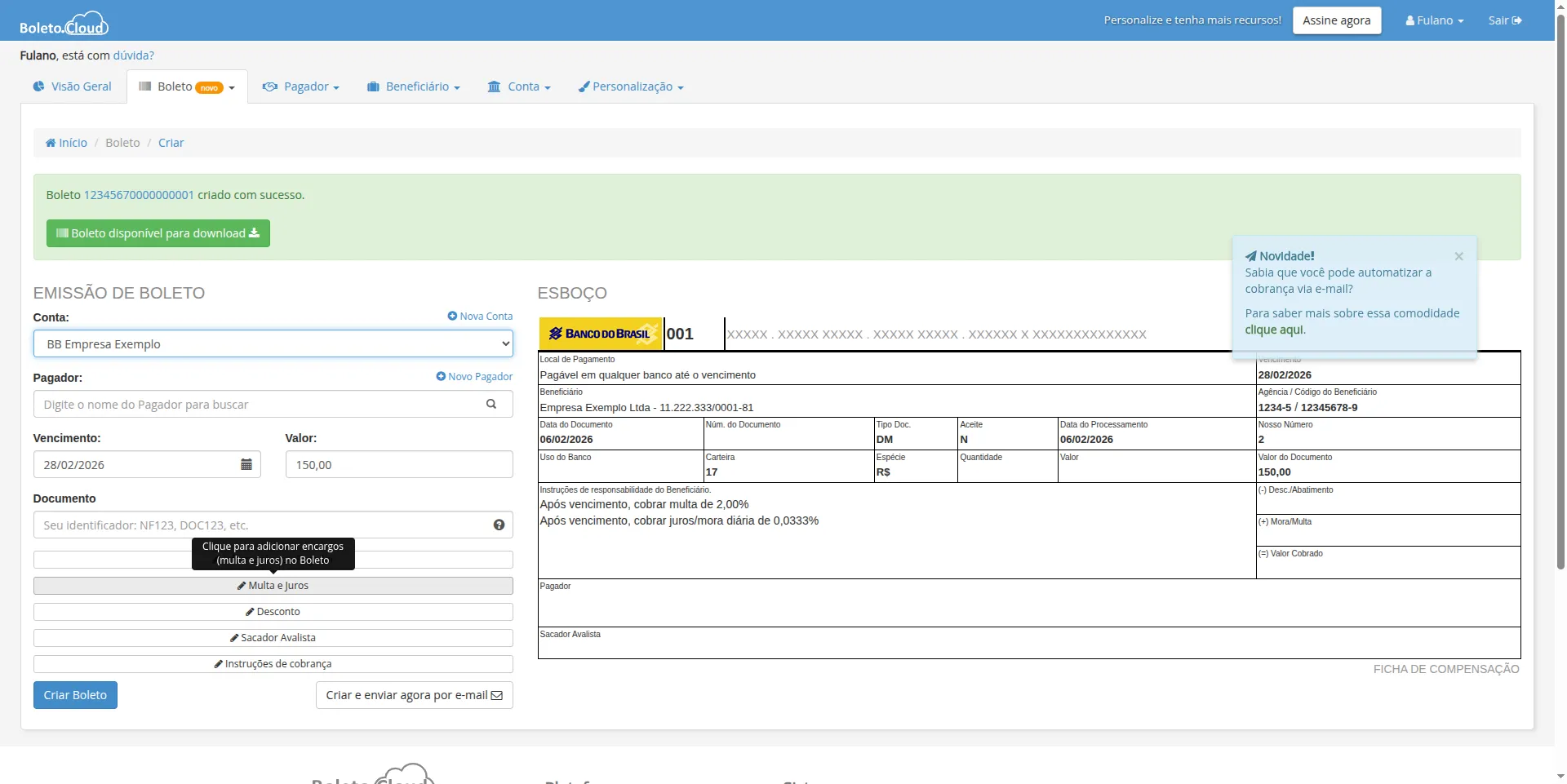
Pronto! Com apenas 4 campos preenchidos, seu boleto foi gerado com sucesso.
Campos opcionais
Seção intitulada “Campos opcionais”Além dos 4 campos obrigatórios, o formulário possui seções opcionais que podem ser expandidas clicando em cada título.
Documento
Seção intitulada “Documento”O campo Documento é um identificador livre para seu controle interno. Exemplos: número da nota fiscal (NF123), número do pedido (PED456), código do contrato, etc. Aparece no campo “Núm. do Documento” do boleto.
Informações ao pagador
Seção intitulada “Informações ao pagador”Clique em Informações ao Pagador para expandir a seção. A mensagem digitada será impressa na área de Informações do recibo do pagador.

Multa e juros
Seção intitulada “Multa e juros”Clique em Multa e Juros para expandir a seção de encargos por atraso.
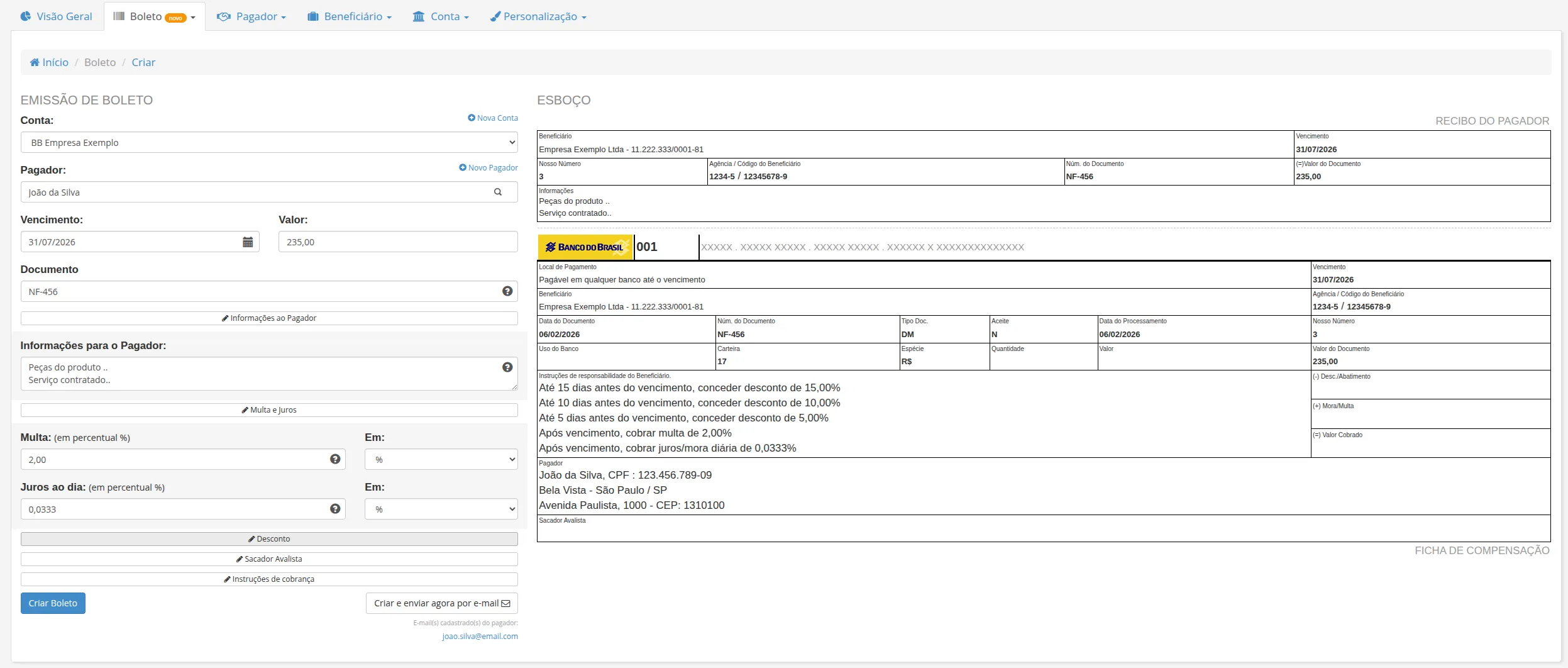
| Campo | Descrição |
|---|---|
| Multa | Percentual (%) ou valor fixo (R$) cobrado uma única vez por atraso. |
| Juros ao dia | Percentual (%) ou valor fixo (R$) cobrado por dia de atraso. |
Descontos
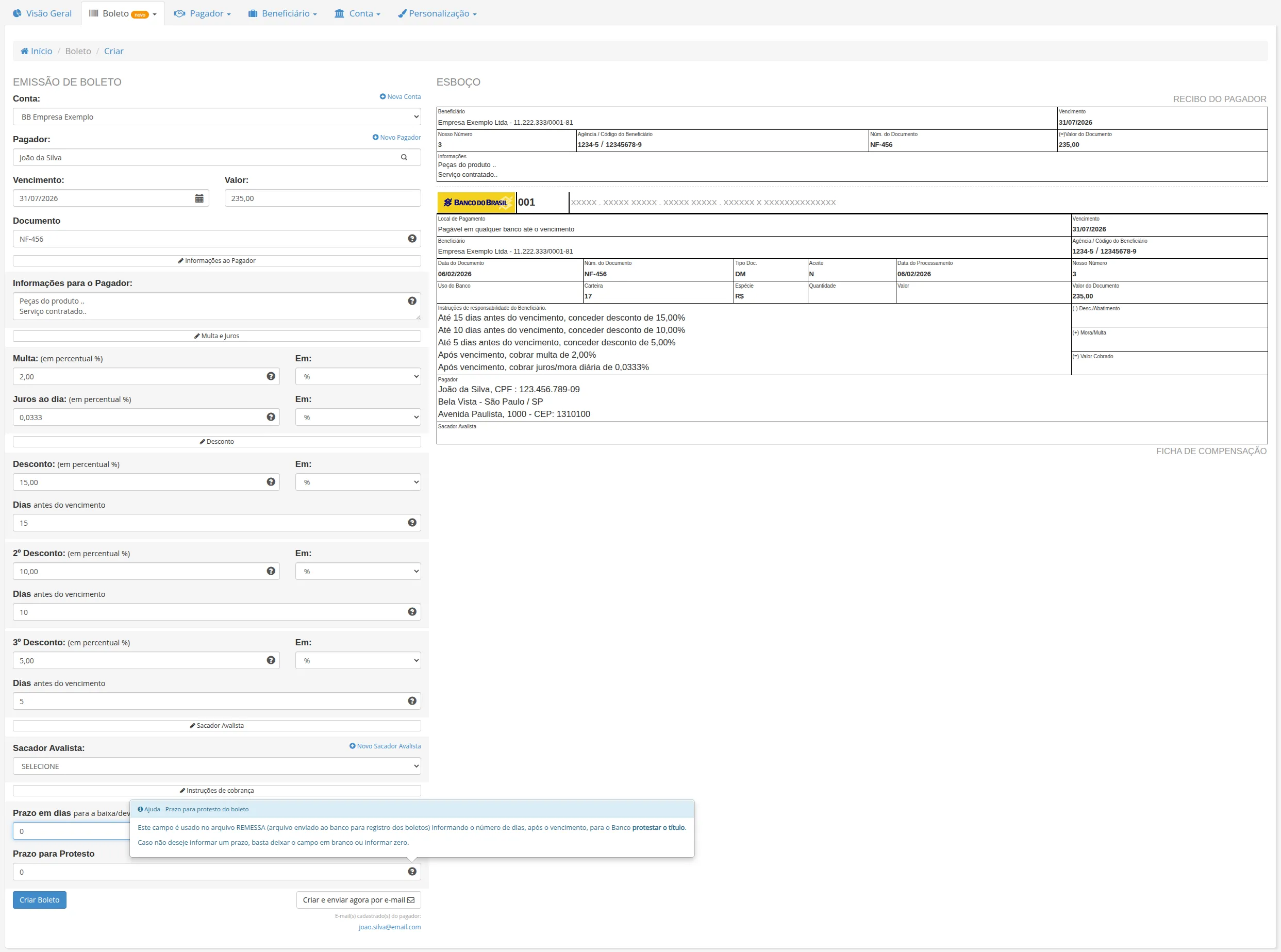
Seção intitulada “Descontos”Clique em Desconto para expandir a seção. Você pode configurar até 3 níveis de desconto progressivos para pagamento antecipado.
Cada nível de desconto possui:
- Valor — percentual (%) ou valor fixo (R$)
- Dias antes do vencimento — quantos dias antes do vencimento o desconto é válido
Sacador avalista
Seção intitulada “Sacador avalista”Clique em Sacador Avalista para expandir a seção. O sacador avalista é um terceiro que garante o pagamento do boleto. Selecione um sacador avalista cadastrado ou clique em Novo Sacador Avalista para cadastrar um.
Instruções de cobrança
Seção intitulada “Instruções de cobrança”Clique em Instruções de cobrança para expandir a seção. As instruções contêm:
| Campo | Descrição |
|---|---|
| Prazo em dias para baixa/devolução | Prazo em dias para a baixa automática do título após o vencimento. |
| Prazo para Protesto | Prazo em dias para protesto automático após o vencimento. |
Formulário completo
Seção intitulada “Formulário completo”A imagem abaixo mostra o formulário de emissão com todas as seções expandidas e o esboço do boleto à direita:
Criar e enviar por e-mail
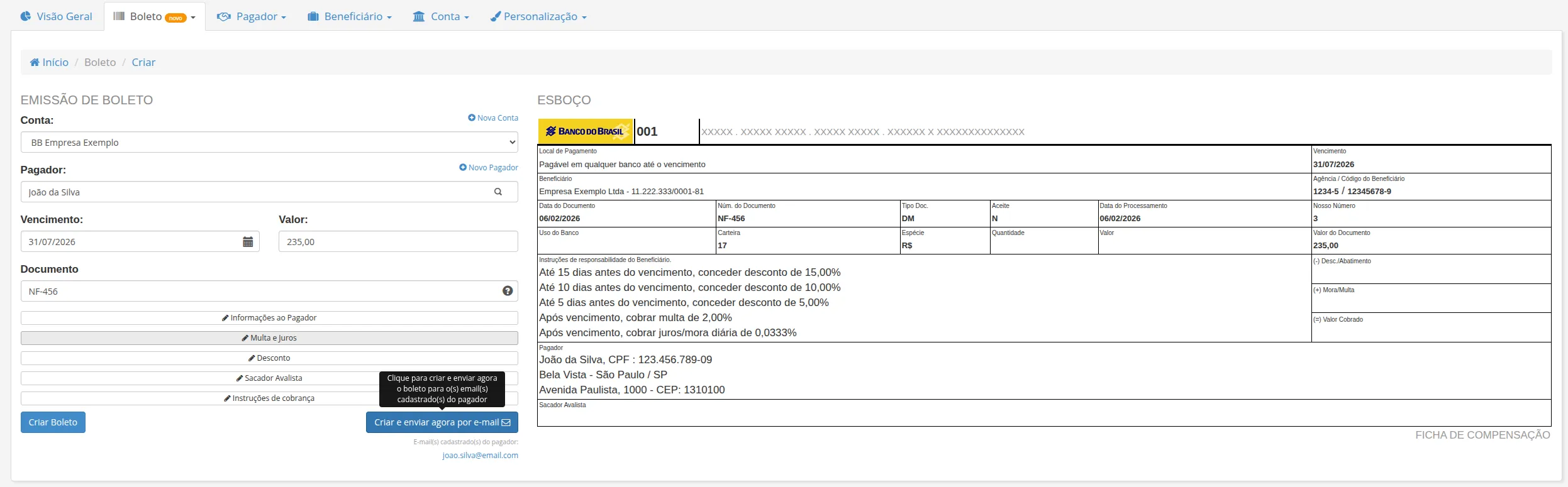
Seção intitulada “Criar e enviar por e-mail”Em vez de clicar em Criar Boleto, você pode clicar em Criar e enviar agora por e-mail para gerar o boleto e enviá-lo automaticamente para o e-mail cadastrado do pagador.
Referência: todos os campos
Seção intitulada “Referência: todos os campos”Dados obrigatórios
Seção intitulada “Dados obrigatórios”| Campo | Descrição |
|---|---|
| Conta Bancária | Conta bancária homologada que receberá o pagamento. Se houver apenas uma, é selecionada automaticamente. |
| Pagador | Cliente que receberá e pagará o boleto. Busca por nome entre os pagadores cadastrados. |
| Vencimento | Data de vencimento do boleto (formato DD/MM/AAAA). |
| Valor | Valor do boleto em reais (R$). |
Dados opcionais
Seção intitulada “Dados opcionais”| Campo | Descrição |
|---|---|
| Documento | Identificador livre para seu controle interno (ex: NF123, PED456). Aparece no campo “Núm. do Documento” do boleto. |
| Informações ao Pagador | Mensagem de texto livre impressa no recibo do pagador. |
Encargos (multa e juros)
Seção intitulada “Encargos (multa e juros)”| Campo | Descrição |
|---|---|
| Multa | Percentual (%) ou valor fixo (R$) cobrado uma única vez por atraso. |
| Juros ao dia | Percentual (%) ou valor fixo (R$) cobrado por dia de atraso. |
Descontos
Seção intitulada “Descontos”| Campo | Descrição |
|---|---|
| Desconto | Valor do 1º desconto em percentual (%) ou valor fixo (R$). |
| Dias antes do vencimento | Quantidade de dias antes do vencimento em que o 1º desconto é válido. |
| 2º Desconto | Valor do 2º desconto (percentual ou fixo). |
| Dias antes do vencimento | Quantidade de dias para o 2º desconto. |
| 3º Desconto | Valor do 3º desconto (percentual ou fixo). |
| Dias antes do vencimento | Quantidade de dias para o 3º desconto. |
Sacador avalista
Seção intitulada “Sacador avalista”| Campo | Descrição |
|---|---|
| Sacador Avalista | Terceiro que garante o pagamento do boleto. Selecione entre os cadastrados ou crie um novo. |
Instruções de cobrança
Seção intitulada “Instruções de cobrança”| Campo | Descrição |
|---|---|
| Prazo em dias para baixa/devolução | Prazo em dias para a baixa automática do título. Padrão: 0. |
| Prazo para Protesto | Prazo em dias para protesto automático. Padrão: 0. |
Campos pré-preenchidos pela conta bancária
Seção intitulada “Campos pré-preenchidos pela conta bancária”Ao selecionar uma conta bancária no formulário, os seguintes campos são preenchidos automaticamente a partir da configuração da conta:
| Campo | Origem na conta |
|---|---|
| Multa | Multa padrão configurada na conta bancária |
| Juros ao dia | Juros padrão configurados na conta bancária |
Esses valores aparecem tanto nos campos do formulário (ao expandir “Multa e Juros”) quanto no esboço do boleto na seção de “Instruções de responsabilidade do Beneficiário”. Você pode alterá-los individualmente para cada boleto.